Comment imprimer et coller votre QR Klaxie sur votre voiture
La vraie friction entre "j'ai créé mon QR" et "mon QR est sur ma voiture", c'est l'impression. Pas parce que c'est compliqué — mais parce qu'on ne sait pas exactement quoi faire avec le fichier qu'on vient d'exporter.
Ce guide règle ça une bonne fois pour toutes : 10 minutes, une imprimante normale, et votre QR est en place.
Ce dont vous avez besoin
- Une imprimante (noir & blanc suffit — le QR est lisible même en gris)
- Du papier A4 ordinaire, ou du papier autocollant A4 si vous voulez sauter une étape
- Du scotch large transparent (type Scotch® Crystal ou similaire), ou un kit de plastification à froid
- Du ruban adhésif double-face ou de la colle repositionnable
C'est tout. Pas de plastifieuse, pas de Canson, pas de commande en ligne.
Étape 1 — Exporter le bon format depuis l'app
Dans l'écran Studio de votre véhicule, appuyez sur Exporter puis choisissez selon votre situation :
- Planche A4 — 4 stickers : idéal si vous voulez imprimer une seule fois et avoir des exemplaires de rechange. Vous découpez 4 QR identiques sur une feuille A4. Recommandé pour commencer.
- Carte A6 : un seul QR grand format, avec votre plaque et votre message — parfait si vous voulez quelque chose de soigné à coller sur la vitre arrière.
- Format carte de visite : plus discret, format 85 × 54 mm. Pratique pour glisser derrière un cache-plaque ou dans un porte-badge.
Conseil : pour une première installation, commencez par la planche A4. Vous aurez des doublons en cas d'erreur de découpe, et le format est plus facile à manipuler.
Étape 2 — Imprimer
Lancez l'impression depuis l'app (bouton "Aperçu d'impression") ou ouvrez le PDF sur votre ordinateur.
Réglages recommandés :
- Format papier : A4
- Orientation : Portrait
- Qualité : Standard (300 dpi suffit amplement pour un QR code)
- Couleur : Noir & blanc accepté — le QR reste lisible à 100%
- Marges : Aucune ou minimales
Si votre imprimante est un peu vieille ou que l'encre tire sur le gris, faites un test de scan avant de découper : ouvrez l'appareil photo de votre téléphone et vérifiez que le QR se scanne bien. Si oui, continuez.
Étape 3 — Découper et protéger
Découpez le ou les QR en suivant les traits pointillés (planche A4) ou les bords du cadre (carte A6).
Option A — Scotch large (5 minutes, 0 €) : Couvrez entièrement le QR avec du scotch transparent. Superposez deux bandes si nécessaire pour couvrir toute la surface. Lissez bien pour éviter les bulles. Le résultat est imperméable à la pluie et résiste plusieurs mois.
Option B — Plastification à froid (10 minutes, ~3 €) : Les pochettes de plastification à froid (disponibles en grande surface ou sur Amazon, format A4 ou A6) fonctionnent sans plastifieuse — vous les décollez comme un autocollant et vous appuyez. Résultat plus professionnel, durée de vie 1 à 2 ans.
Option C — Papier autocollant : Si vous avez imprimé directement sur du papier autocollant A4 (HP, Avery, Apli…), passez directement à l'étape suivante. La couvrir de scotch reste une bonne idée pour la durabilité.
Étape 4 — Coller sur la voiture
Où coller ?
- Vitre arrière (intérieur) : emplacement numéro un. La vitre protège le QR des intempéries, la lumière passe bien pour le scan, et il est visible depuis le trottoir. Collez côté intérieur pour qu'il ne se décolle pas.
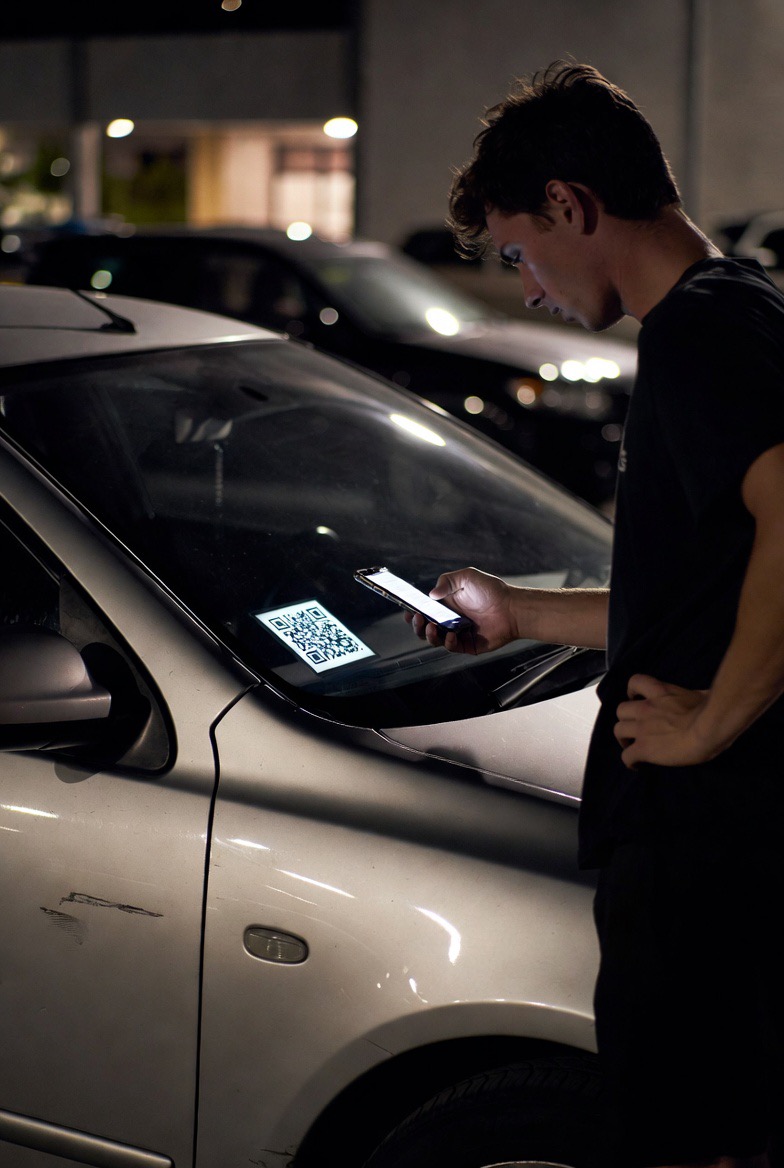
- Tableau de bord, face à la vitre avant : visible depuis l'extérieur si la voiture est bien éclairée. Moins exposé au soleil direct que le fond de vitre arrière.
- Derrière le cache-plaque (faces latérales) : discret mais accessible. Utile si vous ne voulez pas modifier l'aspect extérieur du véhicule.
Comment coller :
Utilisez du ruban double-face (Tesa, 3M…) sur les 4 coins du QR. Évitez la colle repositionnable seule — elle ne tient pas bien par temps froid. Appuyez 30 secondes sur chaque coin.
Pour la vitre, nettoyez d'abord avec un chiffon microfibre sec. Le double-face adhère mal sur une vitre grasse ou humide.
Vérifier que ça fonctionne
Une fois collé, faites le test final : à 50 cm de la vitre, côté extérieur, ouvrez l'appareil photo de votre téléphone et pointez-le vers le QR. Il doit se déclencher en moins de 2 secondes.
Si le scan échoue :
- Vérifiez qu'il n'y a pas de bulle ou de reflet qui masque une partie du QR
- Essayez dans une lumière différente (soleil de face = difficile, lumière diffuse = idéal)
- Si l'impression est trop claire, relancez en augmentant la densité d'encre dans les réglages de l'imprimante
Et ensuite ?
Votre QR est en place. À partir de maintenant, n'importe qui qui voit un problème avec votre voiture peut vous joindre en quelques secondes, sans avoir votre numéro. Vous recevez une notification, vous répondez si vous voulez, tout reste anonyme.
Si vous avez plusieurs voitures, répétez l'opération pour chacune — Klaxie vous permet de gérer autant de véhicules que vous voulez.
Vous n'avez pas encore votre QR Klaxie ? Rejoignez la liste d'attente pour être notifié au lancement.
À lire aussi : QR code sur pare-brise : est-ce légal ? · Coller un sticker sans abîmer la peinture